
Switches Cisco são sofisticados equipamentos de transmissão e recepção de dados. Para o profissional de TI é importante entender seu funcionamento e possuir capacidade de administra-los.
Iniciamos aqui uma série de posts que fornecerão o conhecimento fundamental para tal propósito.
Vamos utilizar como exemplo o modelo de Switch Cisco Catalyst 2960.
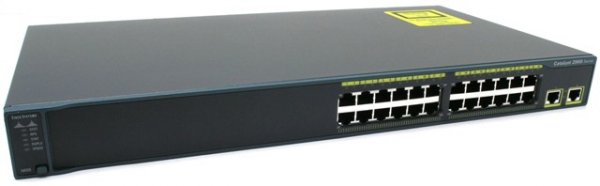
Quando é necessário administrar e verificar o funcionamento de um switch, geralmente utilizamos comandos CLI (trataremos destes comandos em outro artigo da série) do Cisco IOS (Sistema Operacional), mas o hardware do switch também fornece informações rápidas através dos diversos LEDs de status presentes no painel frontal, que podemos utilizar para diagnóstico.
Estas informações são fornecidas imediatamente quando ligamos o switch e durante sua operação.
A grande maioria dos switches Cisco Catalyst possui uma série de LEDs, incluindo um LED para cada interface Ethernet física mais seis LEDs à esquerda e um botão “Mode”]
A figura abaixo indica os diversos LEDs, cada um com um significado diferente.
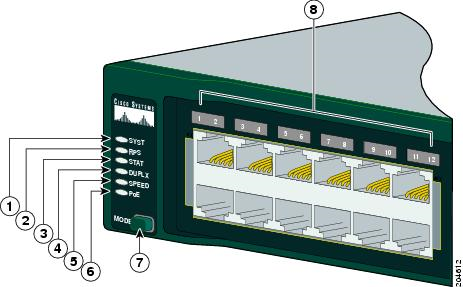
Veja como interpretar cada LED:
- SYST (Sistema)
Indica o status geral do sistema. - RPS (Redundancy Power Supply ou Fornecimento de Energia Redundante)
Mostra o status do fornecimento de energia extra. - STAT (Status)
Em VERDE significa que o LED de cada porta está indicando o status da porta referente. - DUPLX (Duplex)
Em VERDE o LED de cada porta está indicando o status duplex da porta referente, ligado indica Full-duplex, desligado indica Half-duplex. - SPEED (Velocidade)
Em verde o LED de cada porta indica a velocidade em questão. Desligado indica 10Mbps, VERDE sólido significa 100Mbps, VERDE piscando significa 1Gbps. - PoE (Power Over Ethernet ou Energia sobre Ethernet)
Indica a transmissão de energia elétrica juntamente com os dados para um dispositivo remoto através do cabo par trançado. Geralmente utilizado para telefones IP, pontos de acesso, etc. - Botão Mode
Ao ser pressionado, alterna entre os três modos dos LEDs das portas: STAT, DUPLX e SPEED. O modo atual é indicado por um VERDE sólido em STAT, DUPLX ou SPEED LED. Para alternar entre os modos pressione uma ou duas vezes.
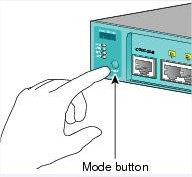
- Porta
Possui diferentes significados, dependendo do modo escolhido no botão MODE.
Vamos exemplificar alguns status indicadores para melhor entendimento.
SYST LED
- Desligado – O switch está desligado.
- Ligado VERDE – O switch está ligado e operacional, o Cisco IOS foi carregado com sucesso.
- Ligado ÂMBAR – O processo POST (Power-on Self Test = Inicialização e checagem de componentes) falhou e o Cisco IOS não foi carregado.
Desta forma uma rápida olhada no SYST LED pode lhe dizer se o switch está funcionando, se houver falta de energia o SYST LED estará desligado, se houve algum problema no POST o LED permanecerá ÂMBAR. Caso esteja ÂMBAR, desligue o equipamento, aguarde um instante e ligue novamente, caso permaneça ÂMBAR, acione o Centro de Assistência Técnica Cisco
STAT LED
- Desligado – O link não está funcionando.
- VERDE sólido – O link está funcionando porém não há tráfego de rede.
- VERDE piscando – O link está funcionando e há tráfego passando através da interface.
- ÂMBAR piscando – A interface encontra-se desabilitada através da console ou dinamicamente por uma série de motivos possíveis.
As combinações e significados dos LEDs são diferentes entre as famílias de switches Cisco e até mesmo entre modelos da mesma família. O importante é entender a ideia geral, a função do botão MODE que alterna o significado dos LEDs das portas e os três significados do SYST LED que geralmente é padrão.
Após a inicialização do switch e carregamento do Cisco IOS podemos acessar a CLI para administrar o equipamento.
No próximo post iremos abordar a CLI e como acessar esta interface.
Grande abraço.








3 comentários
Muito bom!!!!!!
OLá amigo, qual porta deste swith que é a entrada de dados, a qual vai distribui para pcs concectados?
No caso de switches, você é quem define. Poderá configurar qualquer porta e aplicar políticas adequadas para este tipo de trafego (entrada).